Как создать сайт на базе WordPress
Введение
Большинство установочных пакетов систем управления контентом распространяются в архивных пакетах, которые необходимо распаковать и установить на сервере. В этой статье вы узнаете, как создать сайт в FASTPANEL® на примере установки WordPress как самой популярной CMS.
Создать сайт на базе WordPress можно двумя способами:
- Автоматическая установка CMS
- Ручная установка CMS
Автоматическая установка CMS
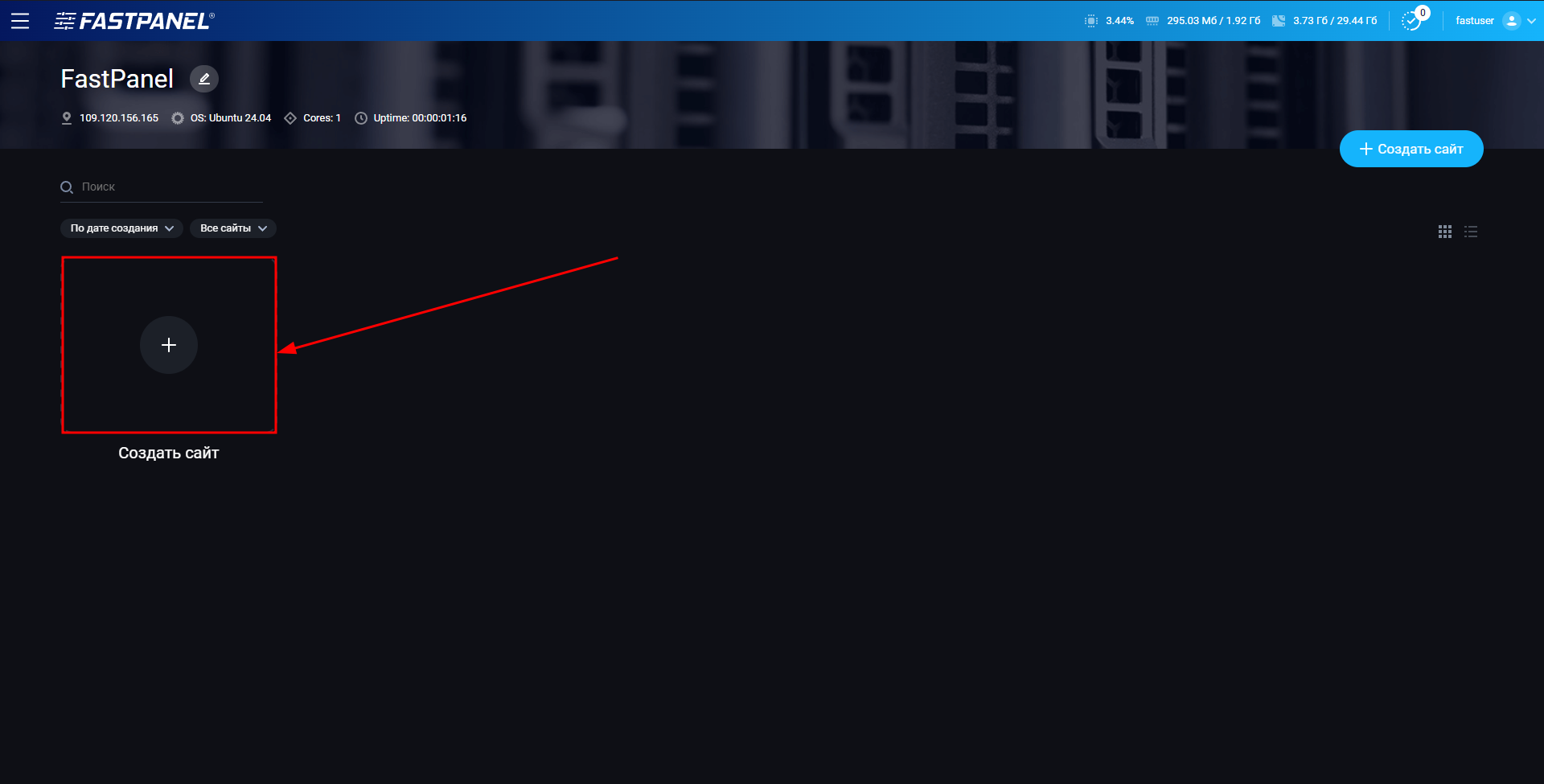
Прежде всего вам необходимо подготовить панель, создав новый сайт. Для этого запустите Мастер создания сайта, нажав кнопку «Создать сайт» в правой части экрана.
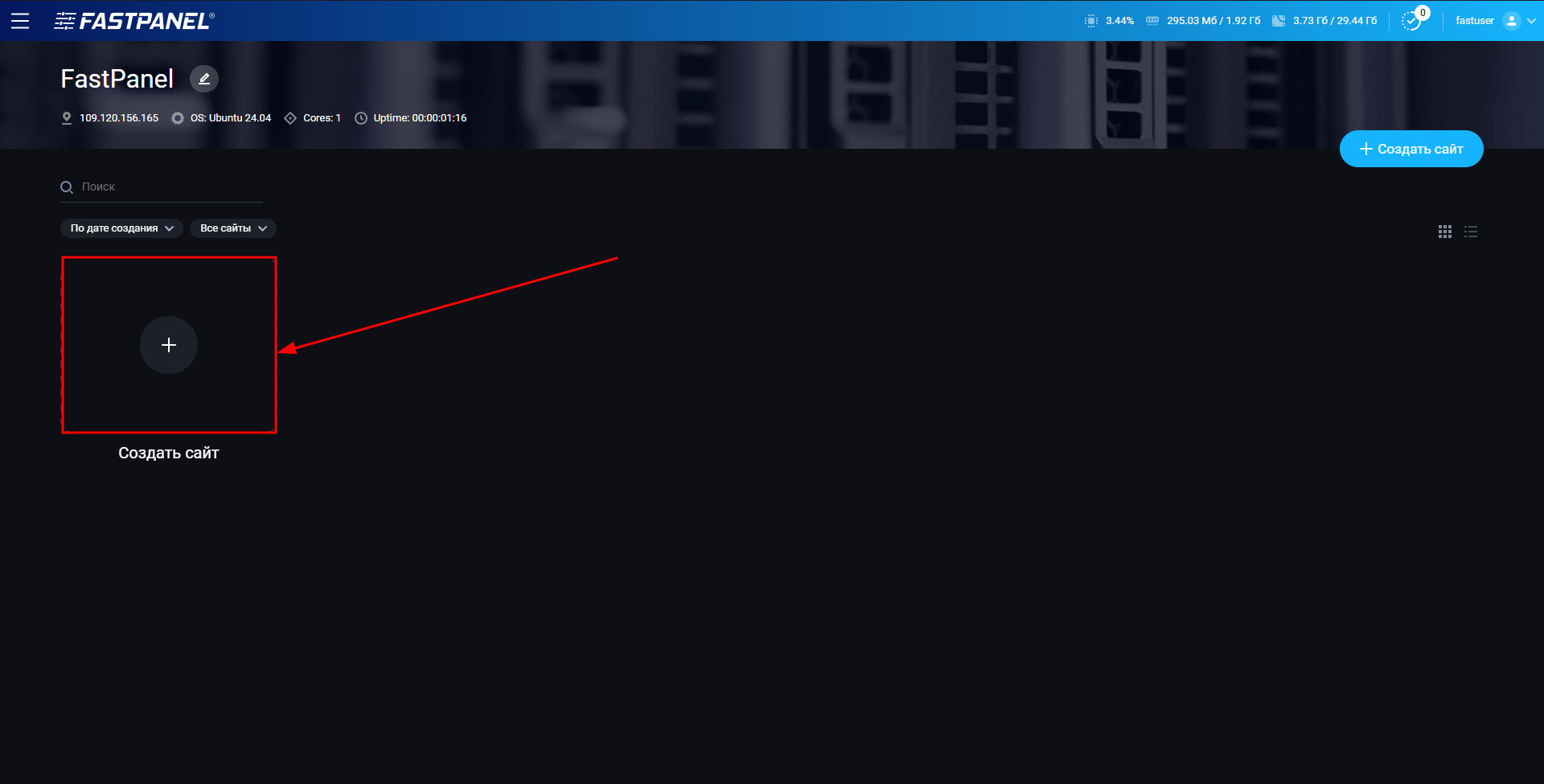
На первом шаге Мастера создания сайта вы можете установить WordPress для только что созданного вами сайта.
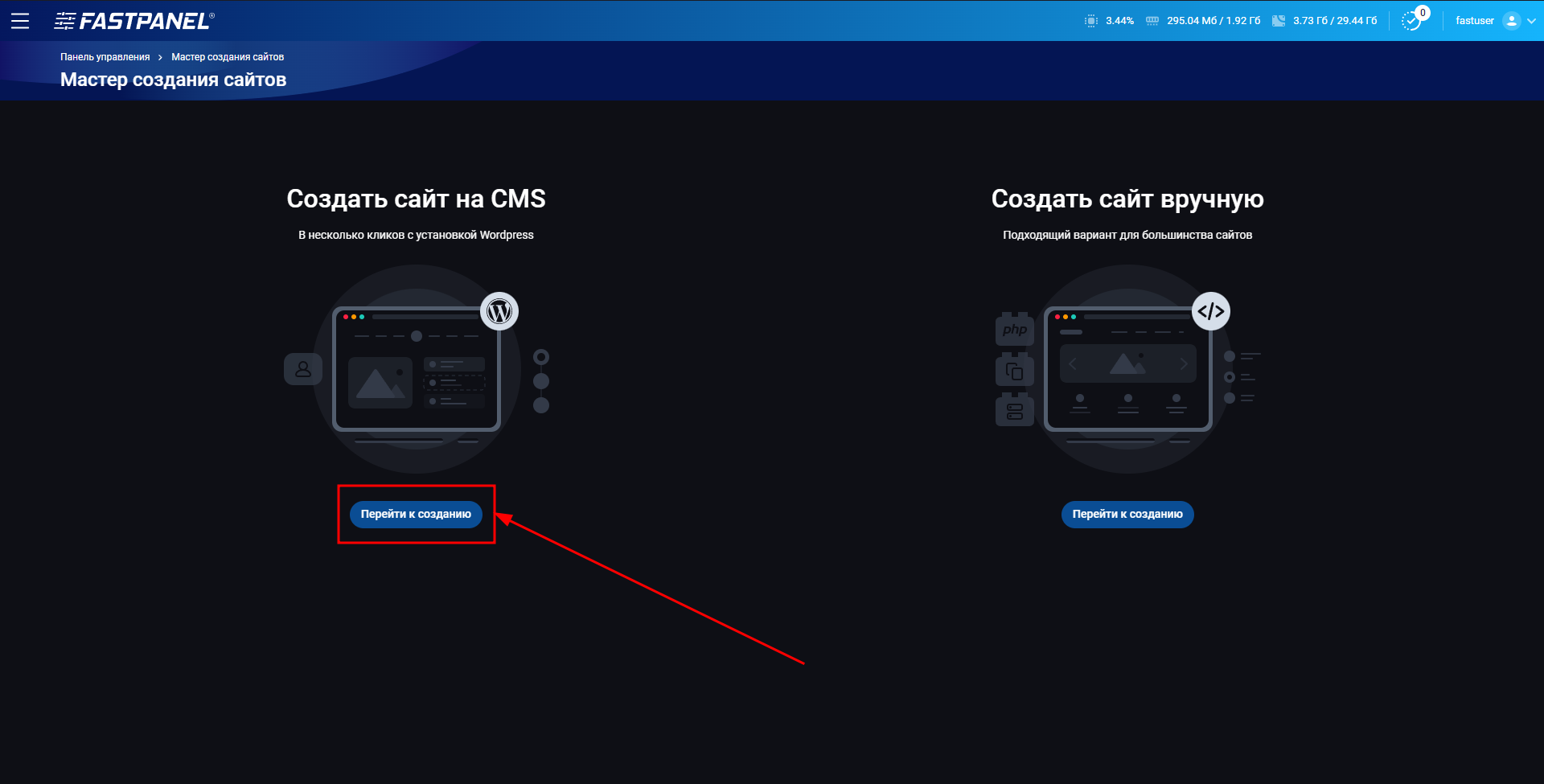
Откроется мастер создания сайта. Весь процесс состоит из трех шагов:
- Подключение домена
- Настройка параметров CMS
- Учетные данные пользователя сайта
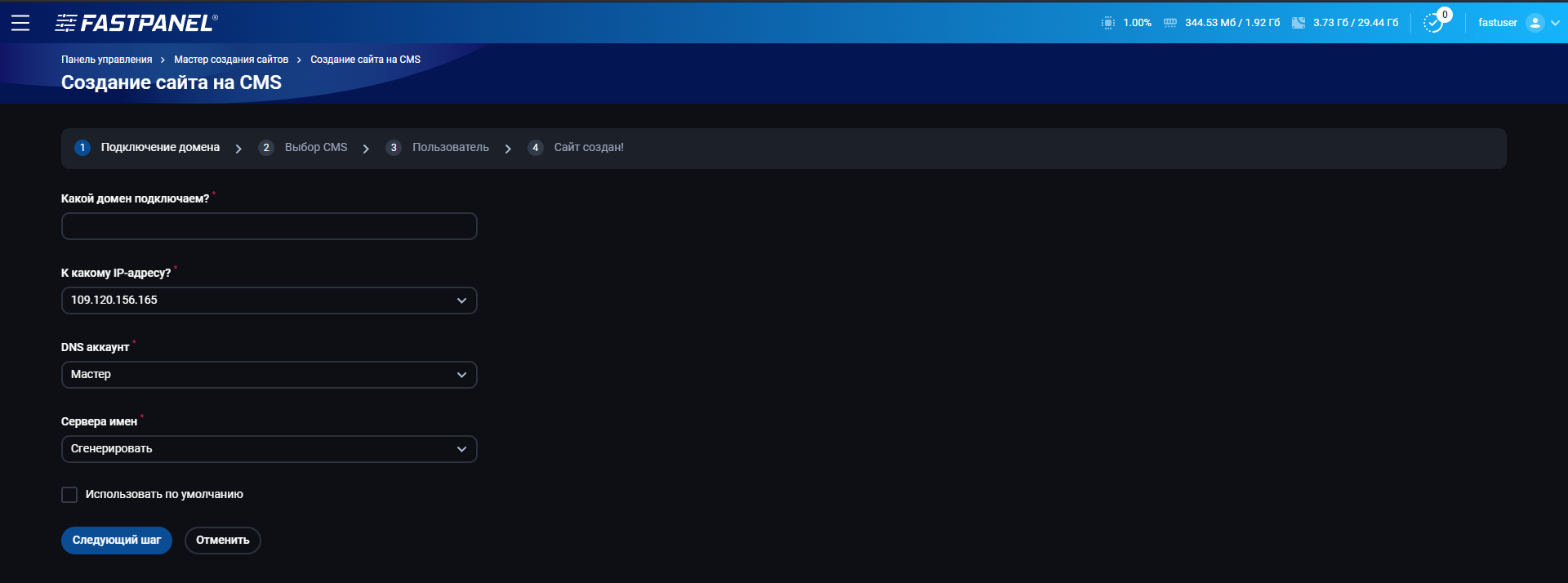
Просто введите имя пользователя и пароль для будущего администратора сайта, а все остальное сделает сама панель.
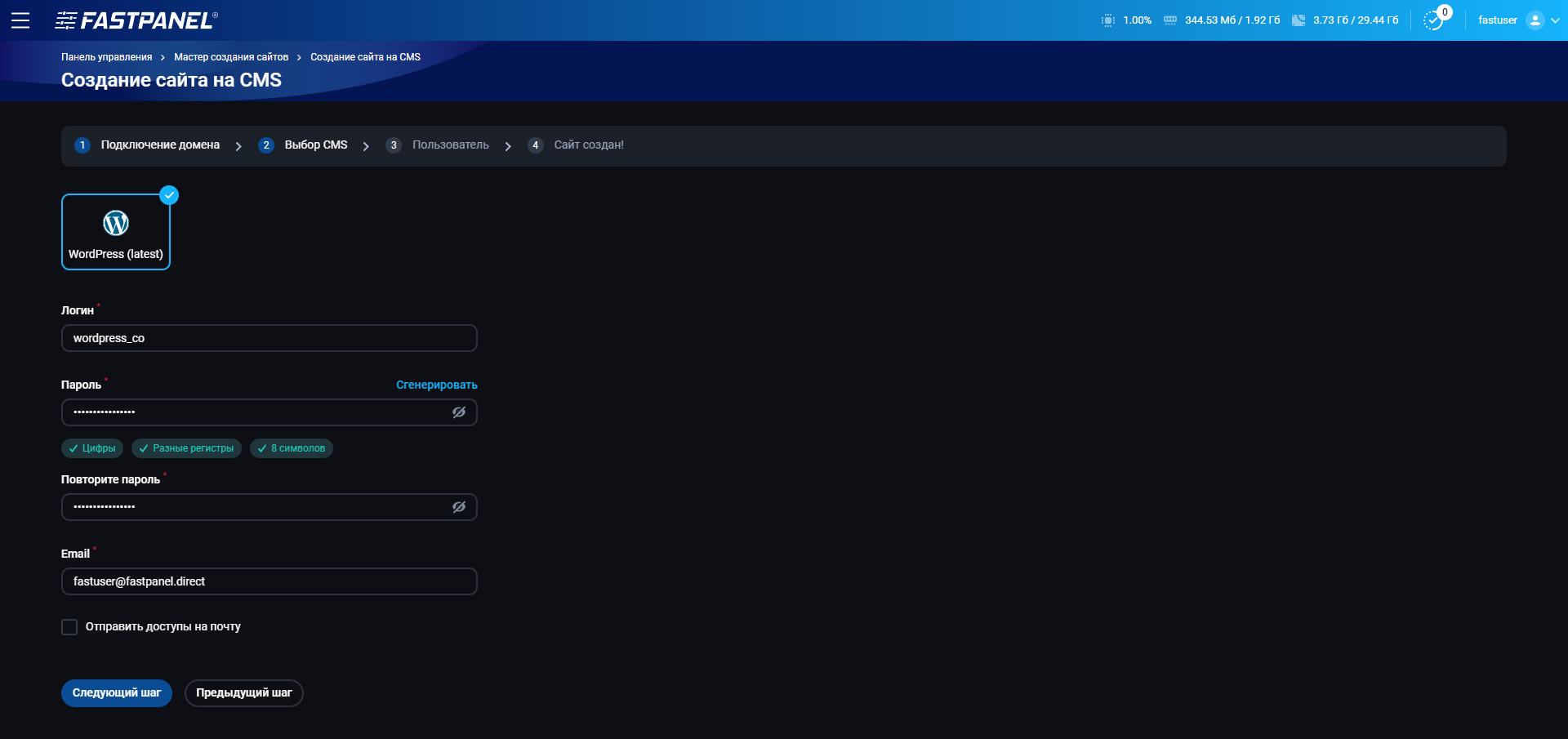
После этого вы вводите данные пользователя сайта
Информация
Это не учетные данные администратора WordPress. Они предназначены для пользователя на сервере, владеющего сайтом.
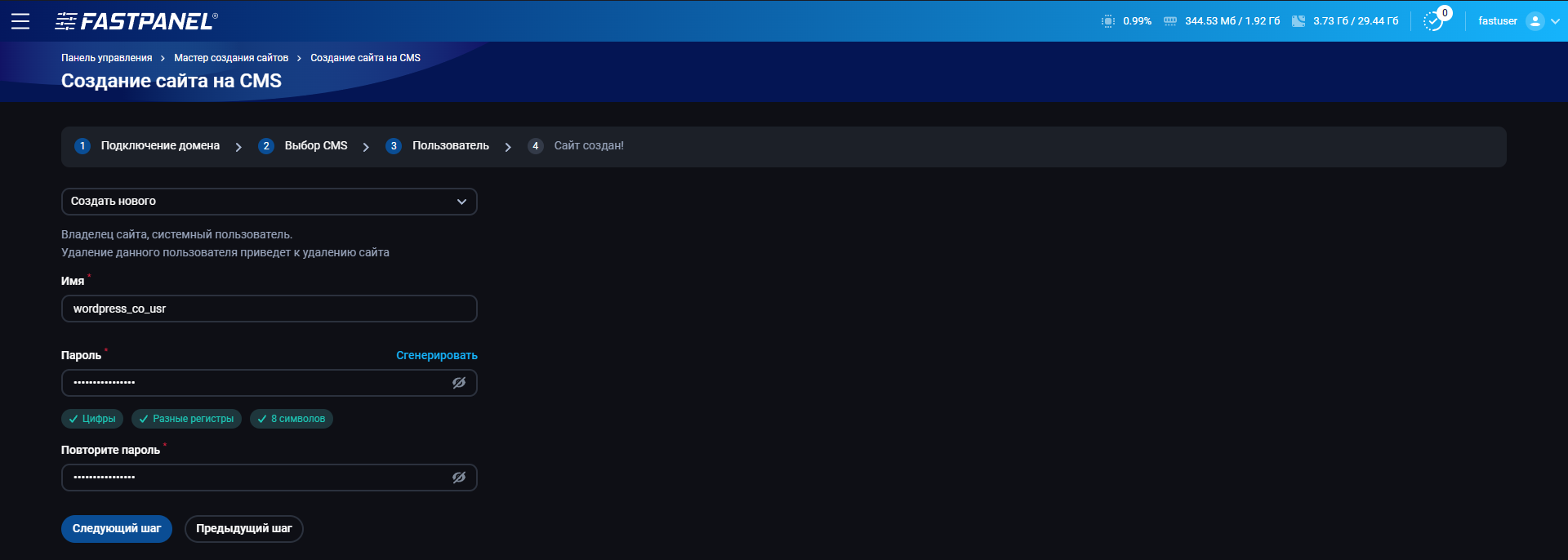
Следуйте инструкциям мастера и завершите создание сайта.
Примечание
Обязательно сохраните данные доступа к базе данных и FTP-аккаунту в надежном месте
Вы также можете "Просмотреть", "Загрузить" или "Отправить" данные доступа на свой сайт:
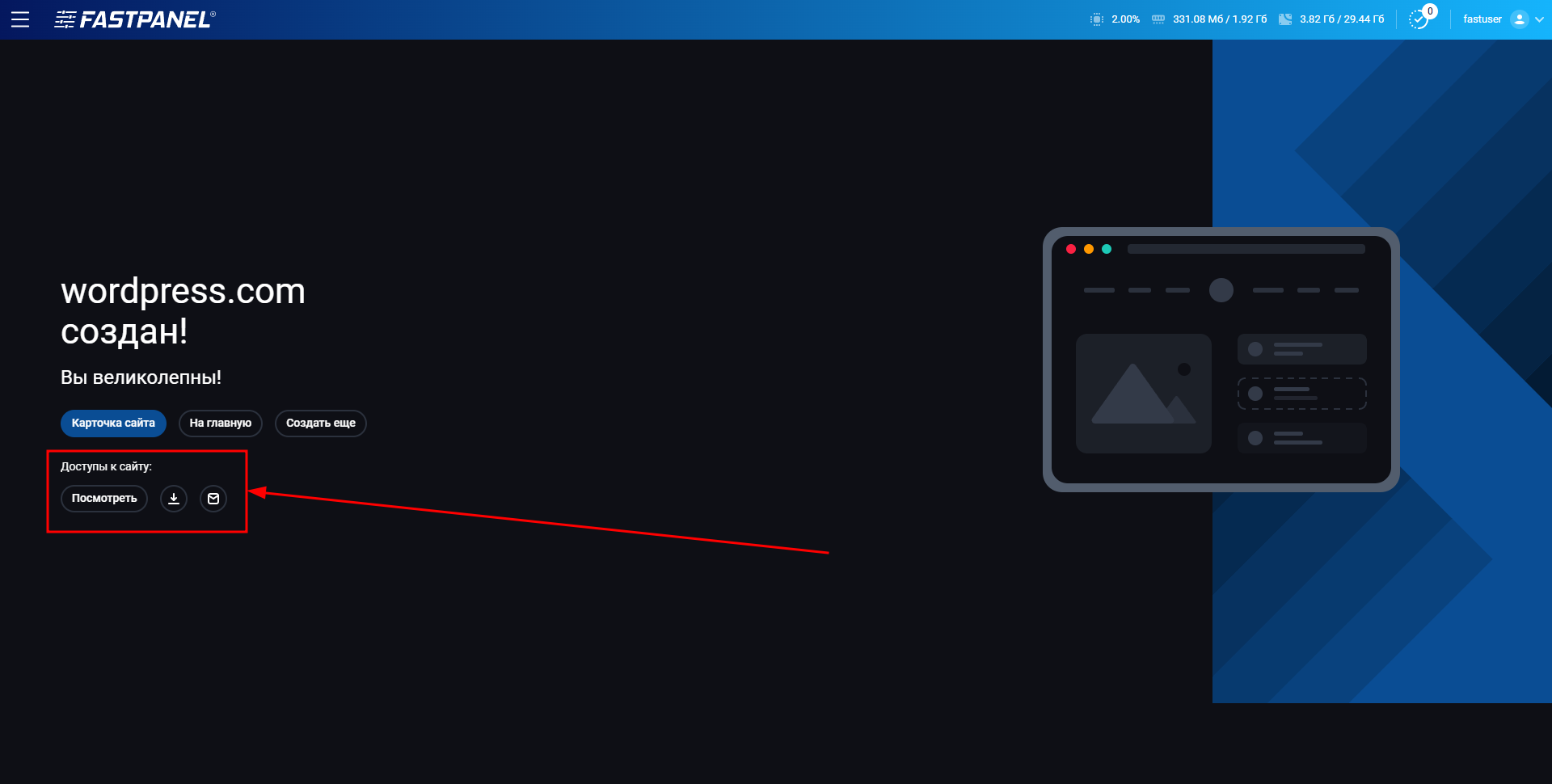
Чтобы продолжить, нажмите "Карточка сайта"
Ручная установка CMS
Прежде всего вам необходимо подготовить панель, создав новый сайт. Для этого запустите Мастер создания сайта, нажав кнопку "Создать сайт" в правой части экрана.
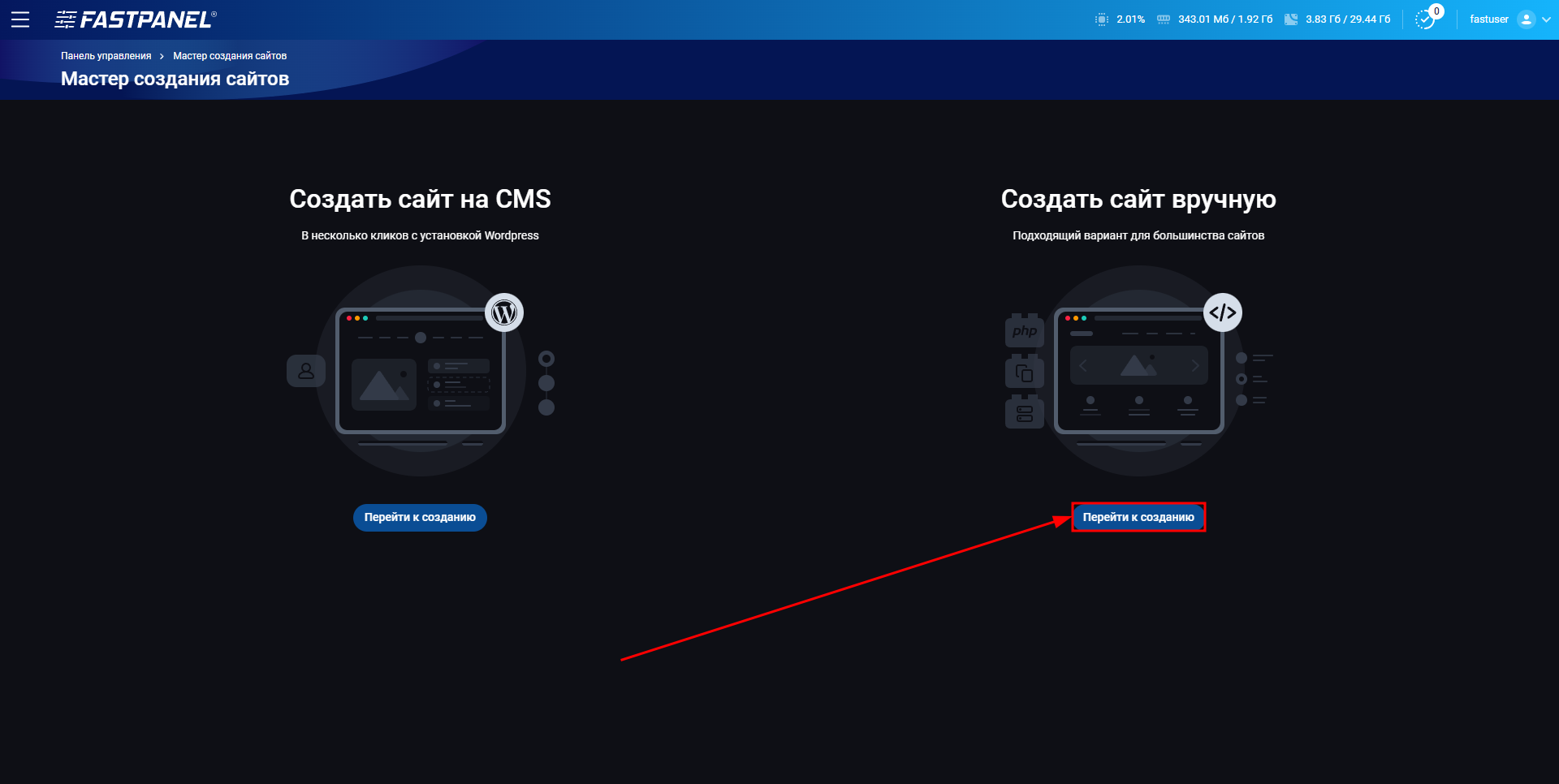
Откроется Мастер создания сайта. Весь процесс состоит из трех шагов:
- Подключение домена
- Настройка php и базы данных
- Настройка резервного копирования
Вы можете настроить следующие параметры:
- Учетные данные пользователя
- Настройки PHP
- Настройки базы данных
- Планы резервного копирования
- Доступ по FTP
- Доступ по SFTP
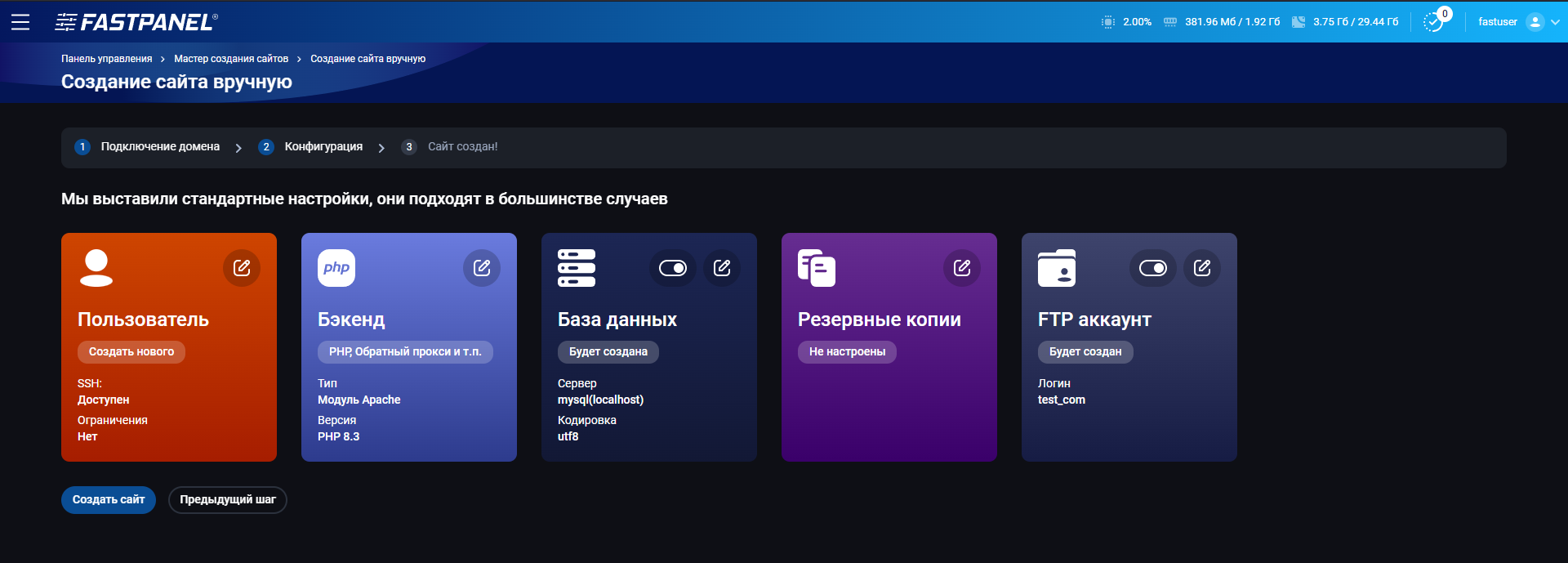
Следуйте инструкциям мастера и завершите создание сайта.
Примечание
Обязательно сохраните данные доступа к базе данных и FTP-аккаунту в надежном месте
Вы также можете "Просмотреть", "Загрузить" или "Отправить" данные доступа к вашему сайту:
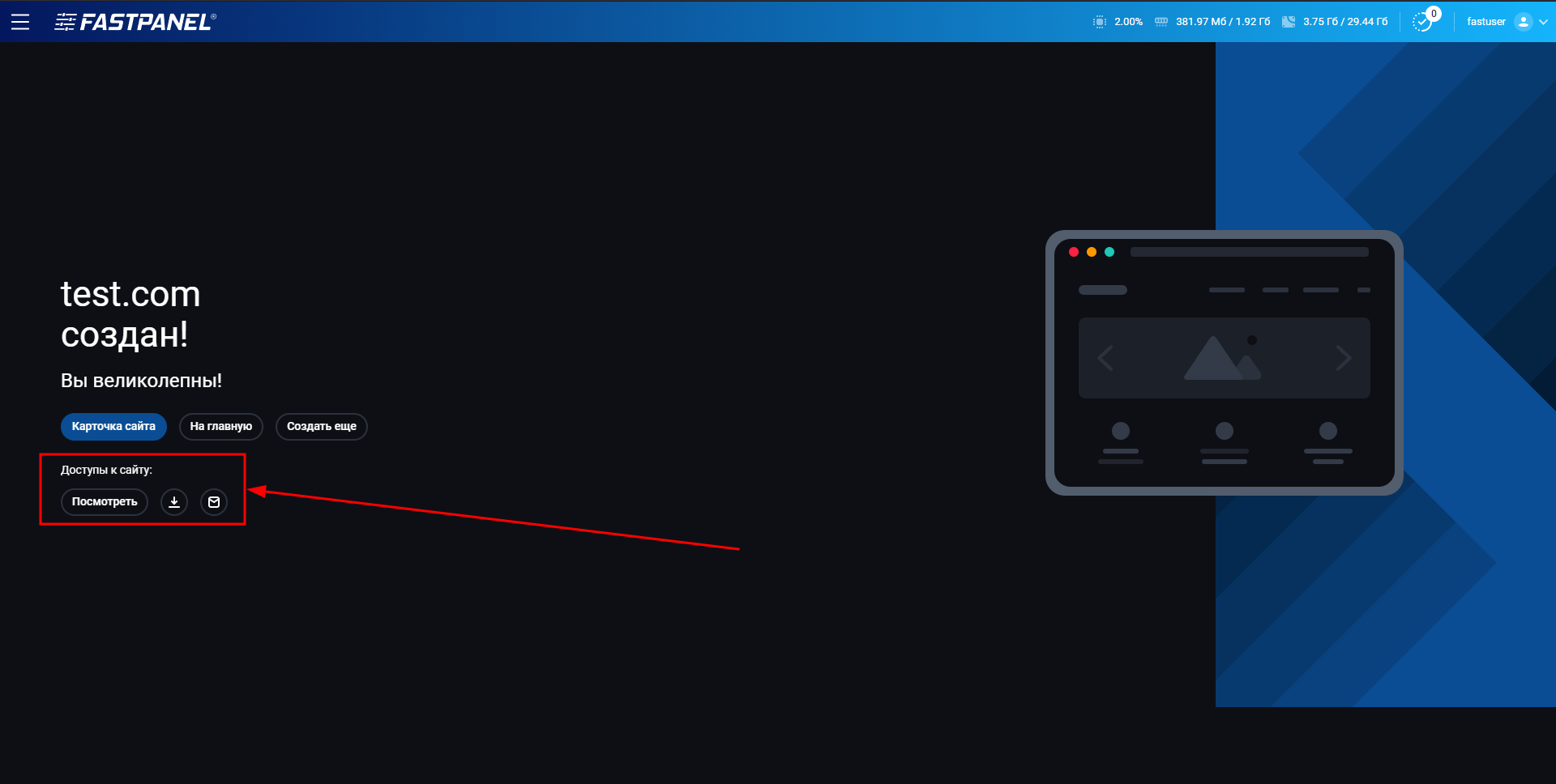
Чтобы продолжить, нажмите «Карточка сайта»
После создания сайта в первую очередь вам необходимо скачать установочный пакет. В данном случае вы можете сделать это, перейдя по ссылке и сохранив архив на своем компьютере.
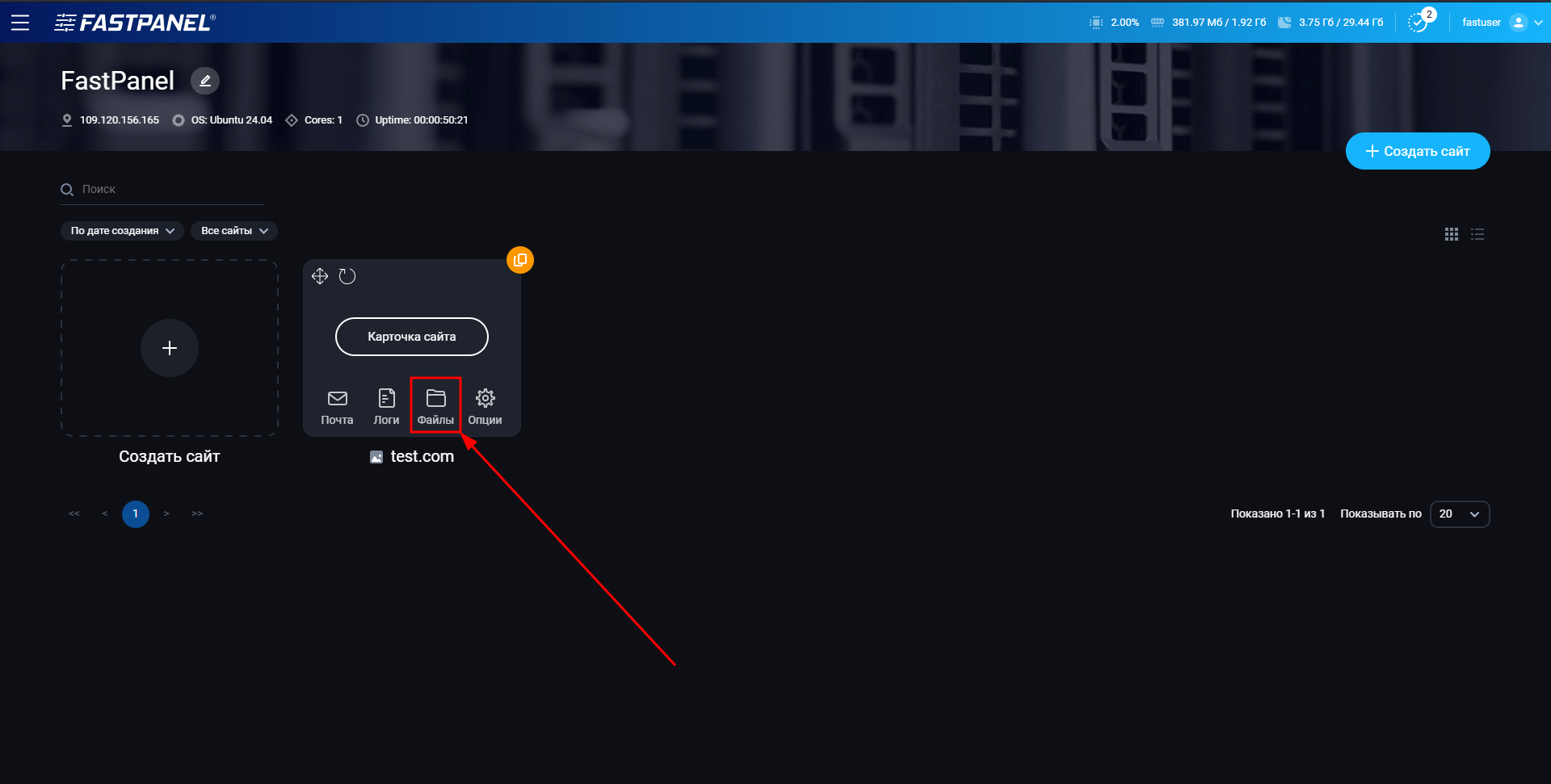
В карточке сайта нажмите «Файлы», чтобы попасть в файловый менеджер.
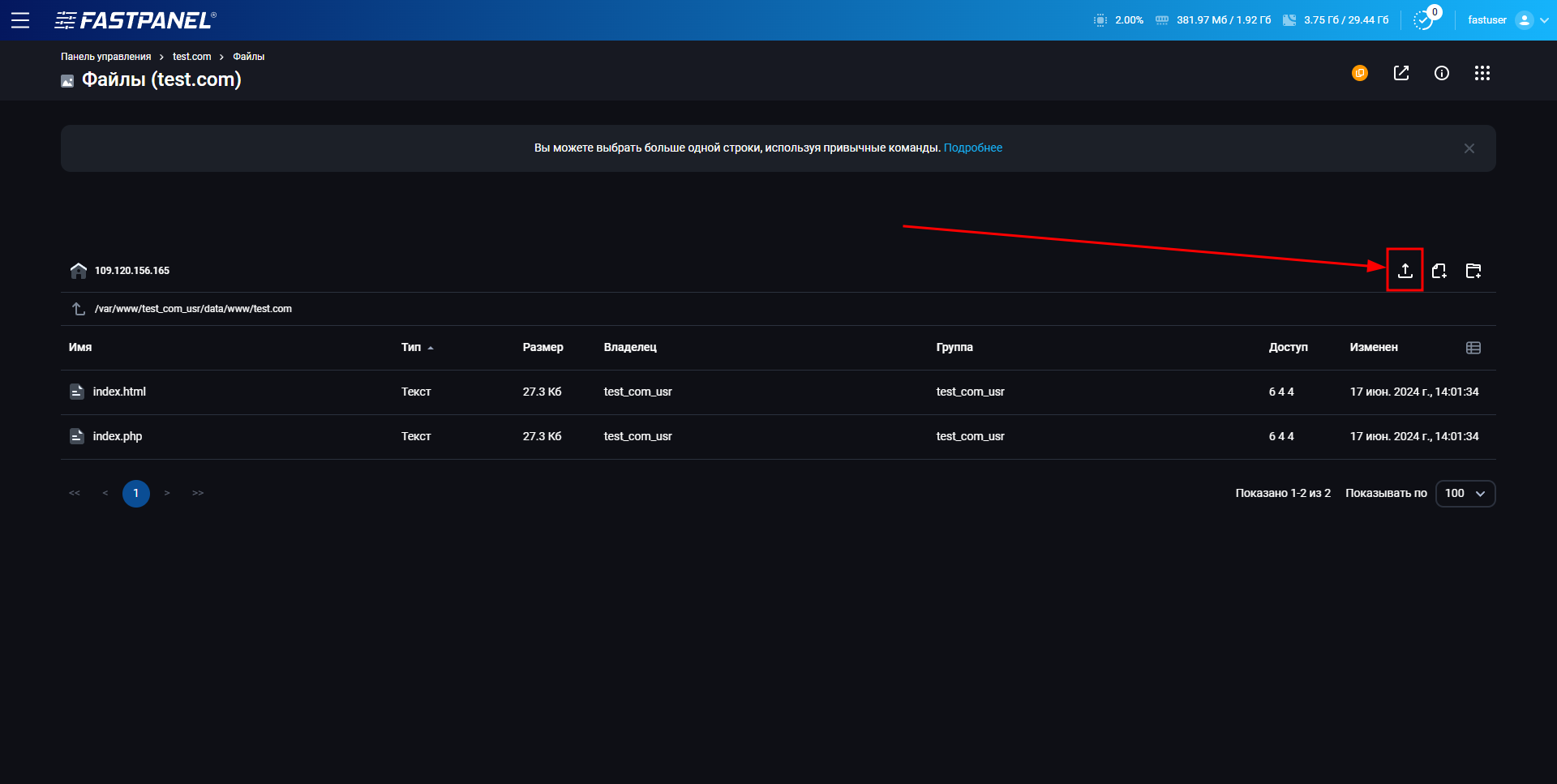
В открывшемся модальном окне нажмите «Загрузить» или просто перетащите архив в рабочую область
В открывшемся окне модуля выберите ранее загруженный архив дистрибутива WordPress
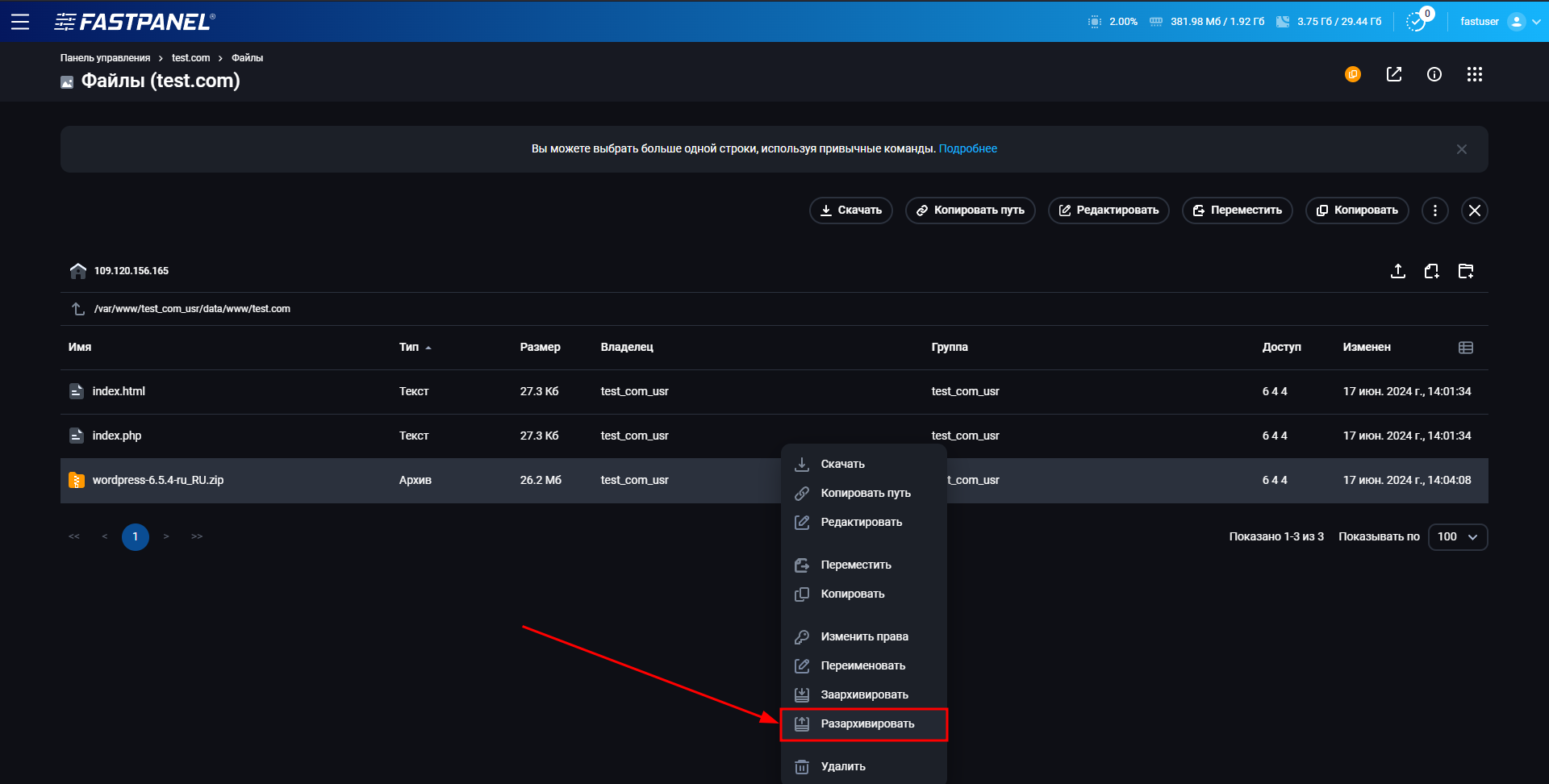
Щелкните правой кнопкой мыши по архиву и выберите «Разархивировать»
???+ info «Примечание» В целях экономии места вы можете удалить архив после извлечения.
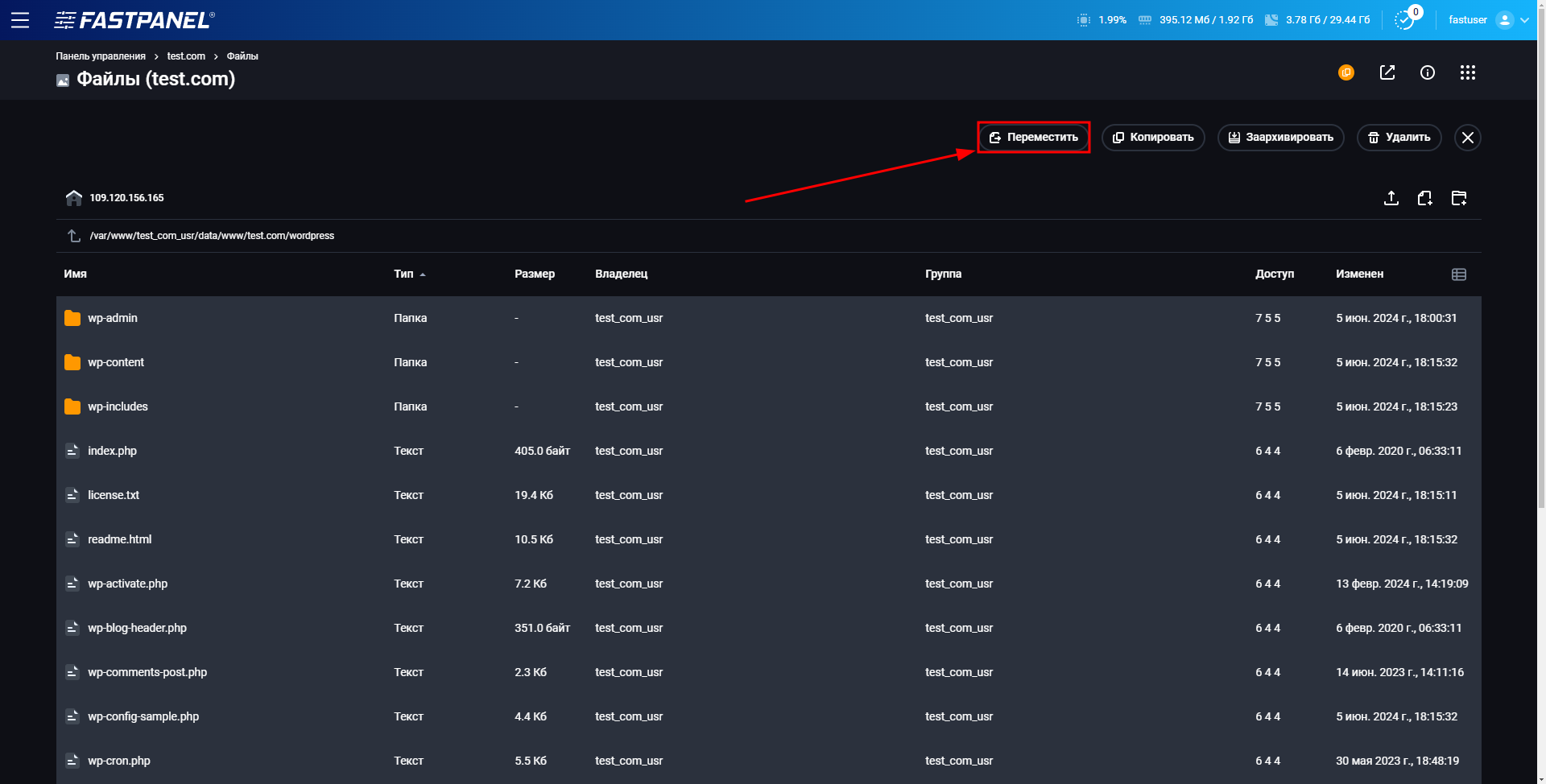
Теперь вам осталось всего несколько шагов до завершения установки WordPress. Войдите в каталог WordPress, дважды щелкнув по нему. Выберите все файлы и каталог и нажмите «Переместить»
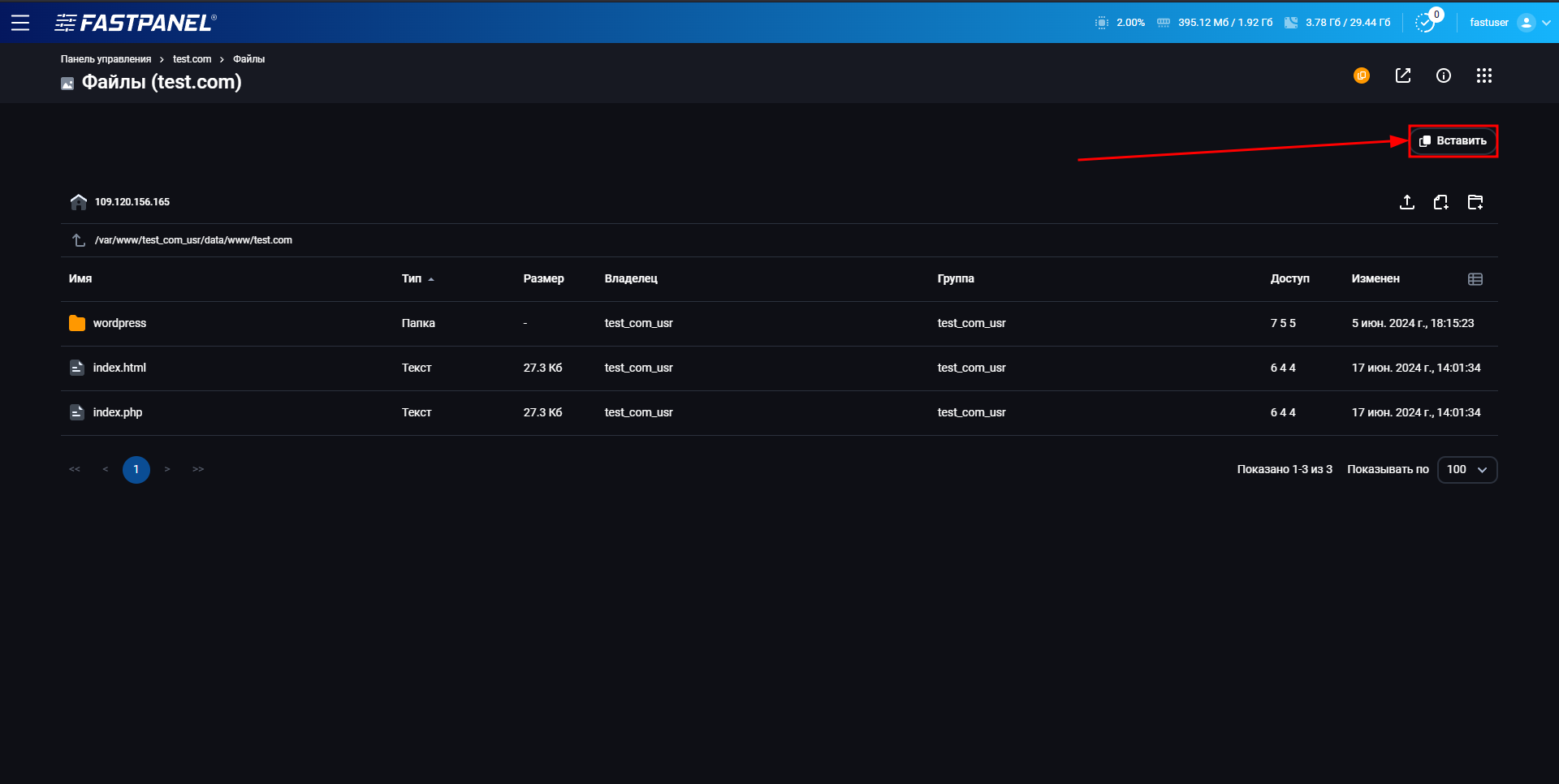
Перейдите в главный каталог сайта и нажмите «Вставить»
После распаковки WordPress откройте свой сайт в браузере, чтобы получить доступ к мастеру установки WordPress. Завершите установку, следуя инструкциям мастера установки.