Как изменить версию PHP
Введение
FASTPANEL® позволяет использовать альтернативные версии PHP для каждого сайта индивидуально. Вы можете установить и использовать любую версию PHP, начиная с 5.2. Вы можете применить любую версию PHP к своему сайту, начиная с PHP 5.2
Info
PHP 5.2 недоступен в некоторых новых ОС, в частности в Ubuntu 20.04, 22.04 и Debian 11
В этой статье рассматриваются следующие моменты:
- Как изменить версию PHP для сайта
- Как изменить версию PHP (CLI) для пользователя
- Как использовать альтернативные версии PHP в командной строке (CLI)
- Как использовать альтернативные версии в планировщике crontab
Изменение версии PHP на примере PHP 7.4
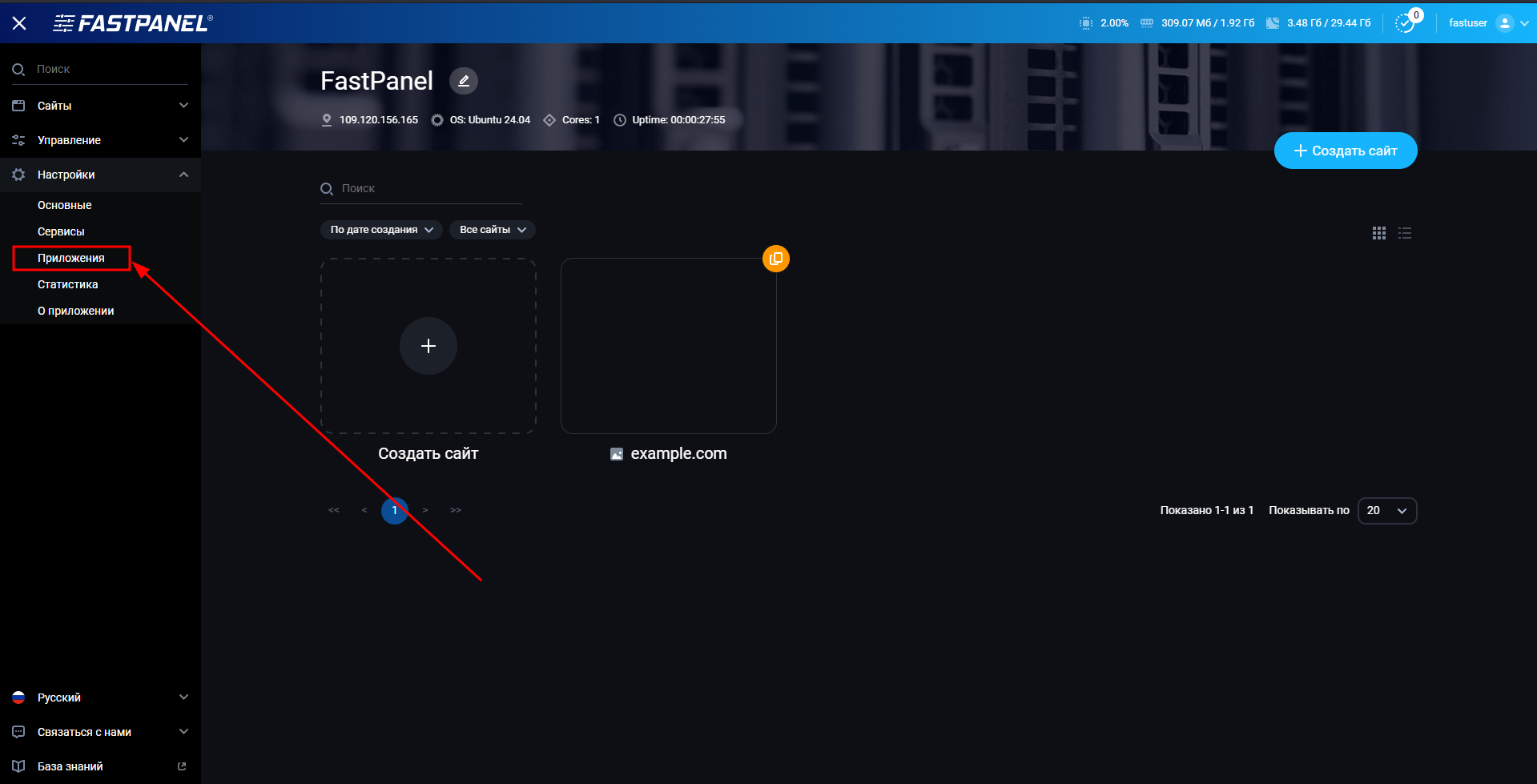
Перейдите в «Настройки» -> «Приложения» в боковом меню
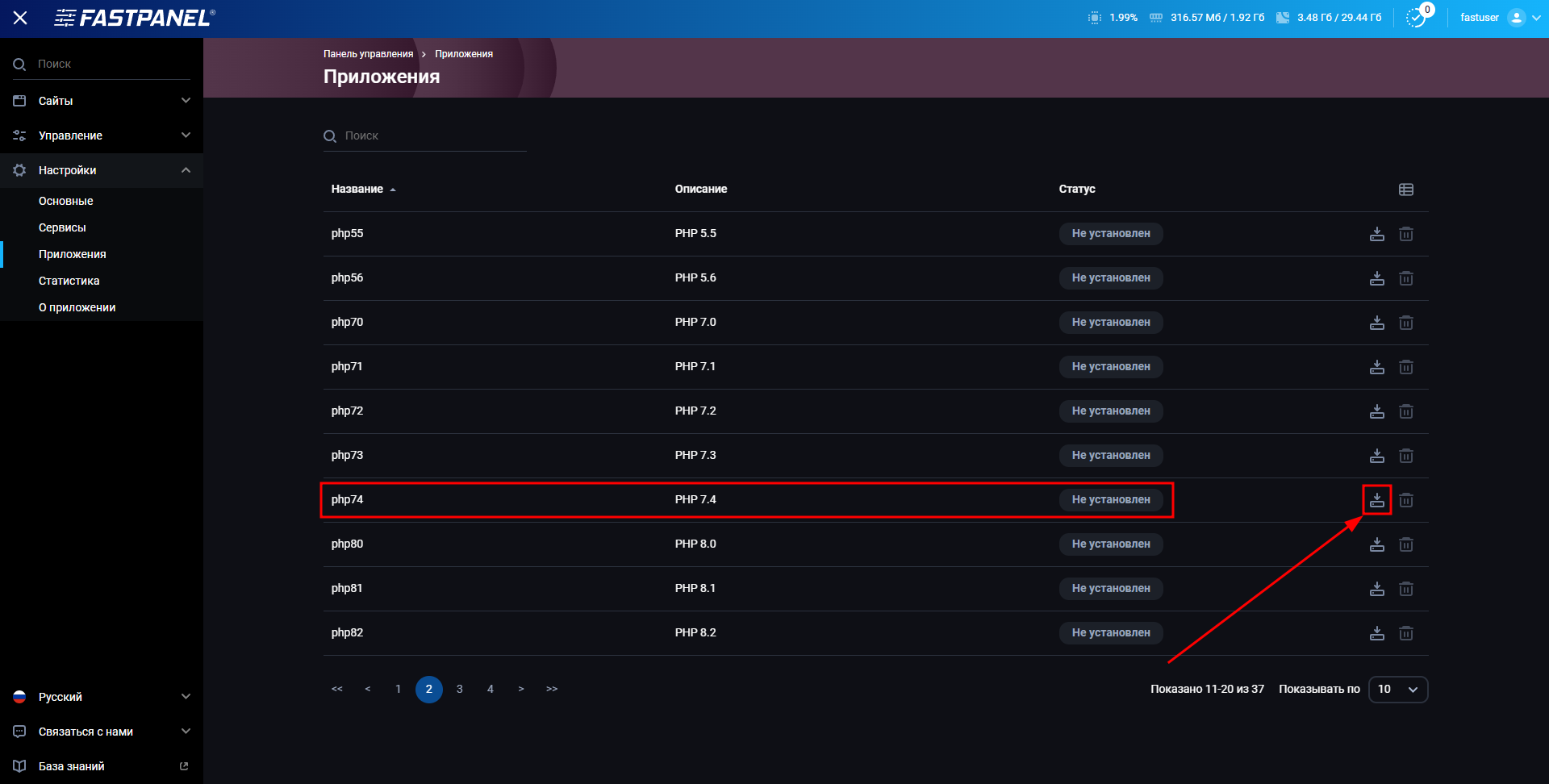
Найдите приложение php74, нажмите «Установить» и дождитесь завершения установки:
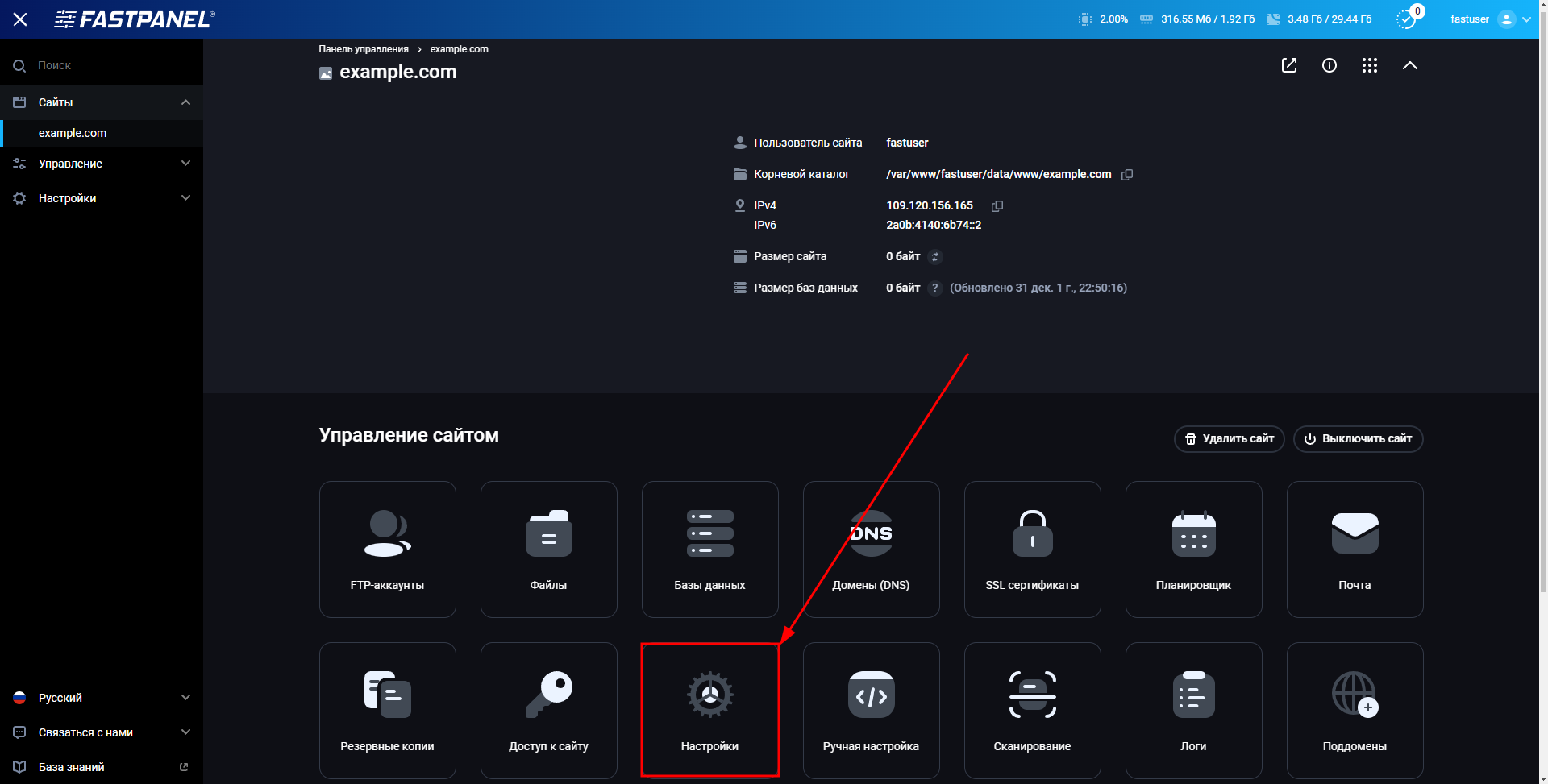
Откройте карточку сайта, на котором необходимо изменить PHP, и нажмите меню «Настройки»
Выполните следующие действия:
-
Открыть Подменю "Бекенд"
-
Выберите FastCGI в качестве бекенда
-
Выберите нужную версию PHP в поле версии PHP.
-
Нажмите кнопку "Сохранить".
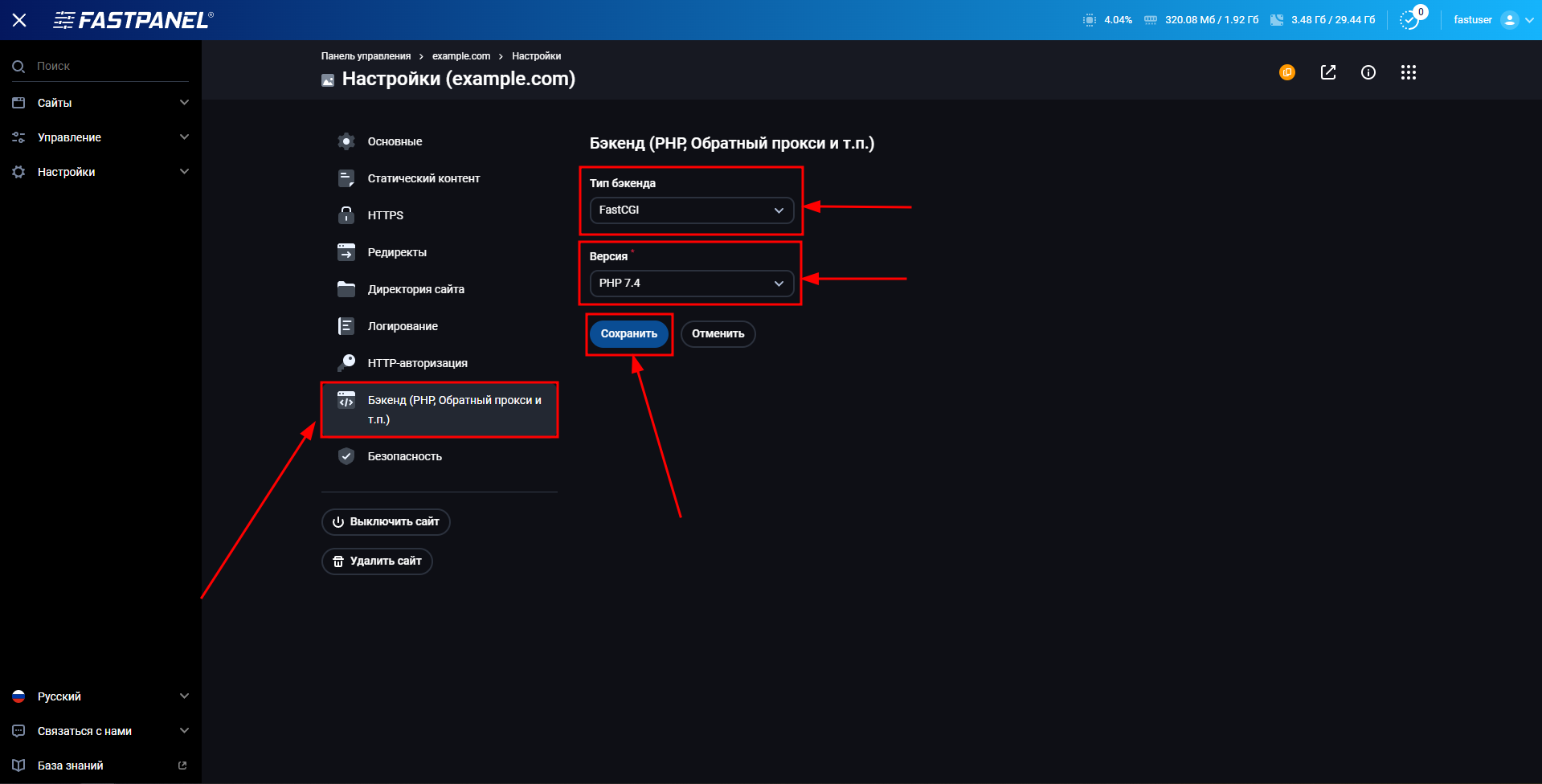
Когда "Версия PHP" станет активной, вы можете выбрать нужную версию PHP, в данном случае php74.
Вместо FastCGI вы также можете выбрать PHP-FPM или CGI, но в 95% случаев подходит FastCGI. Более подробную информацию о режимах PHP вы можете найти здесь.
Вы можете проверить, применяется ли правильная версия PHP, создав файл info.php в корневом каталоге вашего веб-сайта со следующим содержимым:
<?php phpinfo(); ?>
После этого откройте файл через интернет-браузер, перейдя по аналогичной ссылке http://yourwebsite.com/info.php
Если все сделано правильно, вы увидите страницу с технической информацией о php 7.4
Как изменить версию PHP (CLI) для пользователя
FASTPANEL® позволяет вам выбирать версии PHP для каждого пользователя индивидуально. Это действие позволит вам получить доступ к альтернативной версии PHP в командной строке с помощью обычной команды php.
Это действие влияет только на версию PHP в командной строке и на задачи в планировщике crontab. Версии PHP, выбранные для веб-сайтов, останутся неизменными.
Чтобы изменить версию PHP для пользователя, откройте меню «Пользователи». Выберите пользователя, щелкните значок «Изменить пользователя» и выберите подходящую версию в поле «Версия PHP (CLI)»
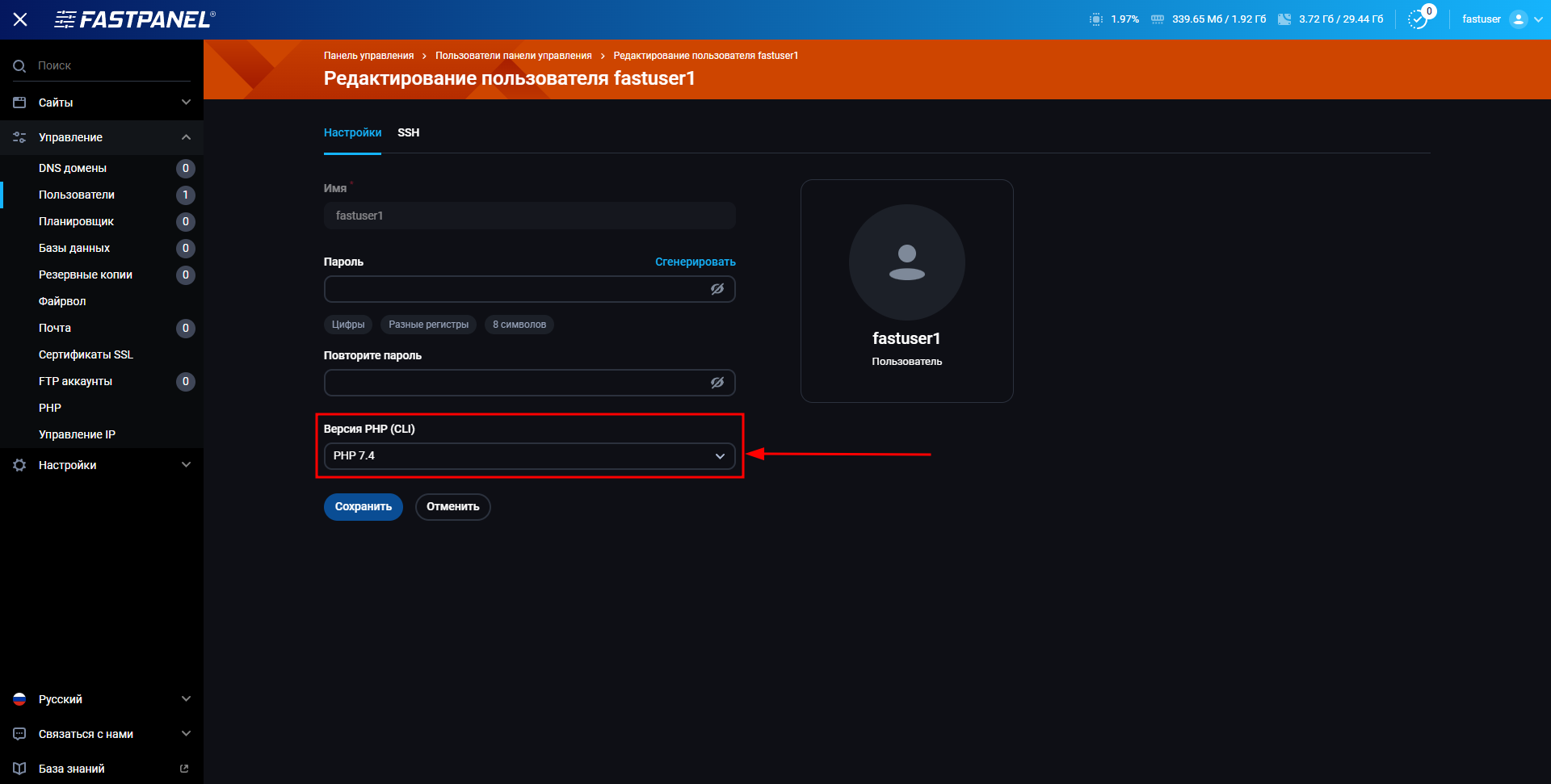
После изменения этой функции переподключитесь к серверу через SSH. В ранее открытых сеансах версия PHP останется прежней.
Как использовать альтернативные версии PHP в командной строке (CLI)
Как правило, для запуска скриптов через командную строку используется следующая команда:
php /path/to/script.php
Таким образом будет использоваться основная серверная версия PHP, даже если для сайта была выбрана альтернативная.
Примечание
Если предварительно версия PHP была изменена в соответствии с инструкциями в разделе Как изменить версию PHP (CLI) для пользователя, то общая команда php будет использовать версию PHP выбранного пользователя, а не сервера.
Как использовать альтернативные версии в планировщике crontab
Чтобы запустить скрипт через альтернативную версию, необходимо изменить команду php на полный путь к альтернативному интерпретатору. В случае PHP 7.4 это будет /opt/php74/bin/php, поэтому команда будет выглядеть так:
/opt/php74/bin/php /path/to/script.php